

Dieser Eintrag erklärt, wie Sie Gruppen im CrewUp-Portal verwalten. Gruppen sind die zentrale Organisationseinheit für die Ausspielung von Inhalten und bestimmen, welche Mitarbeitenden grundsätzlich Zugriff auf Beiträge haben.
Hinweis: Jeder Beitrag muss zwingend einer Gruppe zugeordnet werden. Die Sondergruppe „global“ ermöglicht systemweite Ausspielung ohne Einschränkungen.
Wann und warum Gruppen verwalten?
- Bei der Ersteinrichtung der Plattform, um die Grundstruktur der Nutzerorganisation festzulegen.
- Wenn neue Abteilungen, Teams oder Funktionsbereiche hinzugefügt werden.
- Um sicherzustellen, dass Beiträge gezielt an die richtigen Mitarbeitenden ausgespielt werden können.
Schritt-für-Schritt-Anleitung
1. Zugriff auf das Portal
- Melden Sie sich mit administrativen Rechten im CrewUp-Portal an.
- Navigieren Sie zu Administration → Gruppen definieren.
2. Neue Gruppe erstellen
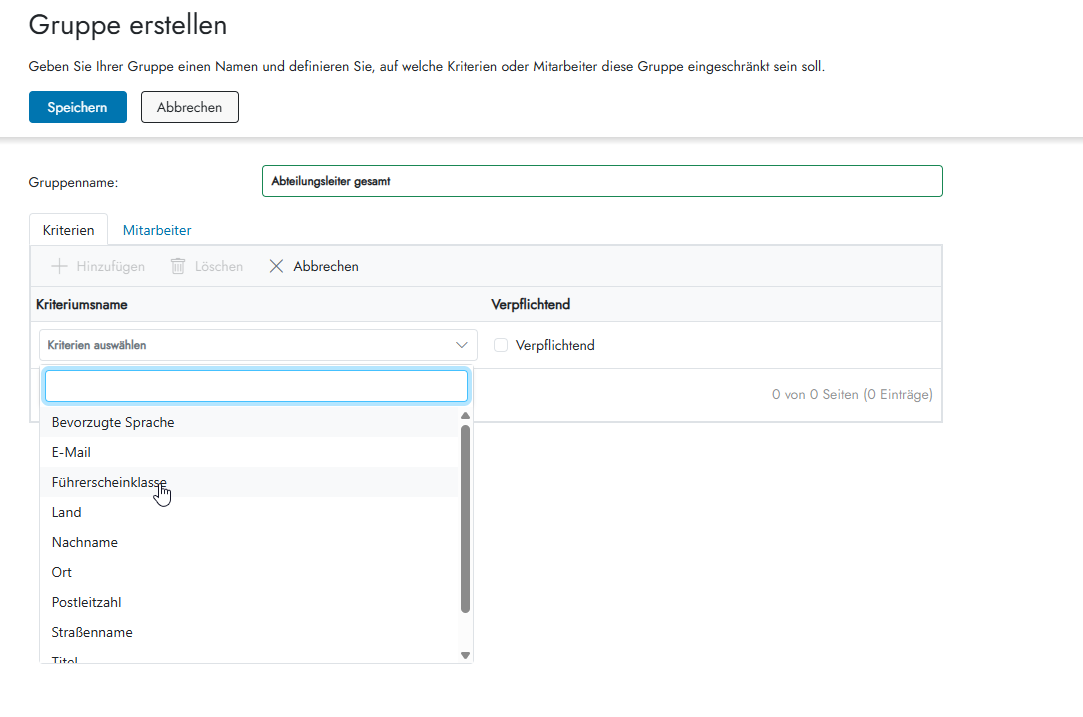
- Klicken Sie auf den +-Button, um eine Gruppe hinzufügen.
- Geben Sie die grundlegenden Informationen ein:
– Gruppenname
– Zugehörige Kriterien(n)
– Zugehörige Mitarbeiter - Geben Sie außerdem an, ob das gewählte Kriterium verpflichtend sein soll. Ein verpflichtendes Kriterium muss vom Mitarbeitenden zwingend ausgefüllt werden, wenn er die App nutzt.
- Klicken Sie auf Speichern, um die neue Gruppe anzulegen.
3. Gruppen bearbeiten
- Wählen Sie eine bestehende Gruppe aus der Übersicht, navigieren Sie zu den Optionen der Gruppe (3-Punkte-Button am Ende eines Eintrags) und wählen Sie Bearbeiten.
- Bearbeiten Sie den Gruppennamen, falls erforderlich.
- Ergänzen oder Entfernen Sie Kriterien oder Mitarbeiter.
- Beenden Sie die Änderungen mit Speichern.
4. Gruppen löschen
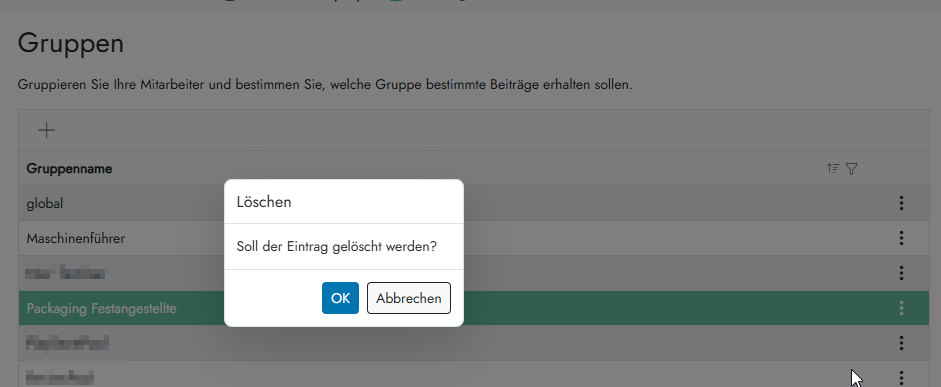
- Navigieren Sie zu den Optionen der Gruppe (3-Punkte-Button am Ende eines Eintrags) und wählen Sie Löschen.
- Hinweis: Bereits veröffentlichte Beiträge der gelöschten Gruppe bleiben bestehen. Mit der gelöschten Gruppe verknüpfte Filter werden automatisch gelöscht.
Anwendung in der Plattform
- Jeder Beitrag muss einer Gruppe zugeordnet werden.
- Optional können Filter innerhalb der Gruppe erstellt und bei Beiträgen verwendet werden, um Inhalte noch gezielter auszuspielen.
- Mitarbeitender können nur Beiträge von den Gruppen sehen, denen sie zugeordnet sind, und Beiträge, die der Gruppe „global“ zugeordnet sind.
Tipps & Hinweise
- Verwenden Sie aussagekräftige Gruppennamen, um die Zuordnung zu erleichtern.
- Gruppen dienen als Basis für Filter und Kriterien, daher ist eine sinnvolle Strukturierung entscheidend.
- Löschen Sie Gruppen nur, wenn sicher ist, dass die zugehörigen Filter nicht mehr benötigt werden.
- Die Sondergruppe „global“ eignet sich für Beiträge, die alle Mitarbeitenden erreichen sollen, unabhängig von individuellen Kriterien.