
Eine Aufgabe ausschreiben (Job-Beitrag erstellen)
Ein Beitrag ist bei CrewUp! ein Überbegriff für einen Post. Es gibt vier unterschiedliche Arten von Beiträgen.
Ein Job-Beitrag ist die Ausschreibung einer Aufgabe an Ihre Mitarbeiter.
Ein Job-Beitrag hat einen Ort, eine definierte Dauer und einen Anmeldezeitraum. Daneben gibt es eine Anmelde- und Warteliste.
Über definierte Gruppen und Filter haben Sie die Möglichkeit, die Empfänger dieses Job-Beitrags nach bestimmten Kriterien einzuschränken. (Gruppen und Filter anlegen) Ordnen Sie den Job-Beitrag in eine oder mehrere Kategorien ein (Kategorien anlegen) und planen Sie einen Zeitraum, in welchem er veröffentlicht werden soll. Vergeben Sie keinen Zeitraum, wird der Job-Beitrag ab sofort veröffentlicht, bis er archiviert oder gelöscht wird.
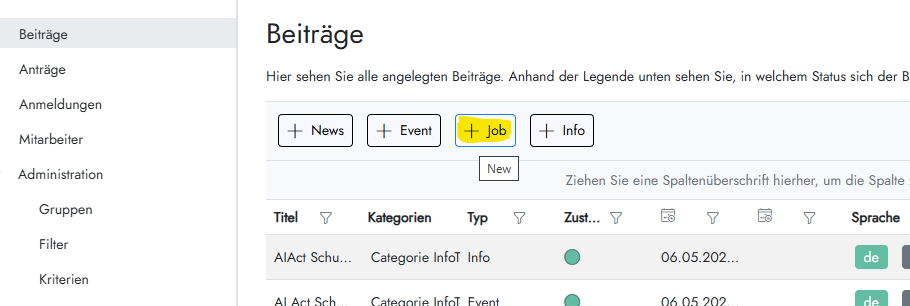
Einen Job-Beitrag erstellen Sie unter dem Navigationspunkt Beiträge, indem Sie oben auf den + Job-Button klicken.
Nun öffnet sich die Maske für den Job-Beitrag. Füllen Sie die folgenden Felder aus:
Name und Beschreibung sind nicht sichtbar für die App-Nutzer. Sie dienen lediglich Ihnen als Erkennungsmerkmal in der Übersicht Ihrer Beiträge.
Titelbild
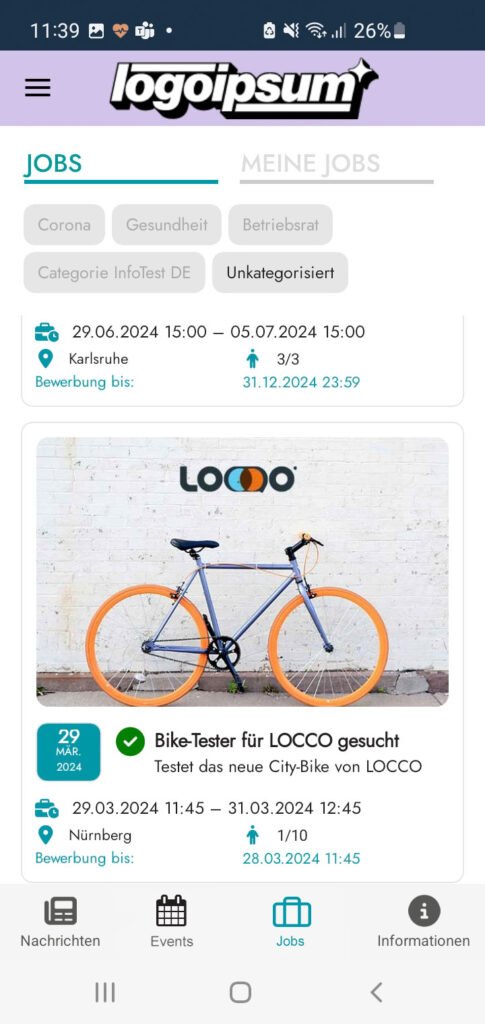
Beim Titelbild können Sie optional ein Bild hochladen, das über dem News-Beitrag angezeigt wird. Als Formate können JPEG, GIF oder PNG hochgeladen werden.
Über den Löschen-Button unter dem hochgeladenen Bild können Sie das Bild wieder löschen und dann ein anderes Bild hochladen.
Benötigte Mitarbeiter und Ort
Hier können Sie angeben, wie viele Mitarbeiter Sie für die Aufgabe vorgesehen haben. Bei Anmeldungen wird diese Anzahl aktualisiert dargestellt, so dass sich nicht zu viele Mitarbeiter für die Aufgabe anmelden können.
Bei Ort tragen Sie ein, WO die Mitarbeiter benötigt werden.
Empfänger festlegen
Wählen Sie nun eine Gruppe (Gruppen anlegen) und einen Filter (Filter anlegen) aus, um optional die Art und Anzahl der Empfänger einzuschränken.
In der App-Vorschau rechts finden Sie einen Reiter Adressierte Mitarbeiter. Dort sehen Sie zur Kontrolle eine Tabelle mit den aktuell adressierten Mitarbeitern.
Kategorien
Wählen Sie die Kategorien (Kategorien anlegen), in die Sie den News-Beitrag einordnen möchten. Die Kategorien erscheinen später als graue Felder über dem Titelbild, über die die App-Nutzer ihre Nachrichten Filtern können. Neue Nachrichten innerhalb einer Kategorie werden in dem Feld als kleine Zahl angezeigt.
Sie können den Beitrag beliebig vielen Kategorien zuordnen.
Zeiträume
Unter Job-Zeitraum stellen Sie den Zeitraum ein, in dem Sie die Mitarbeiter für die Aufgabe brauchen.
Unter Veröffentlichen stellen Sie den Zeitraum ein, in dem der Job-Beitrag den App-Nutzern angezeigt werden soll. Geben Sie keinen Zeitraum an, erscheint der Beitrag sofort und verschwindet erst, wenn er von Ihnen archiviert oder gelöscht wird.
Sprachen anlegen
Sie können den Job-Beitrag in verschiedenen Sprachen ausgeben.
Dazu müssen Sie im Administrationsbereich zunächst Sprachen definieren. Die Anleitung dazu finden Sie hier.
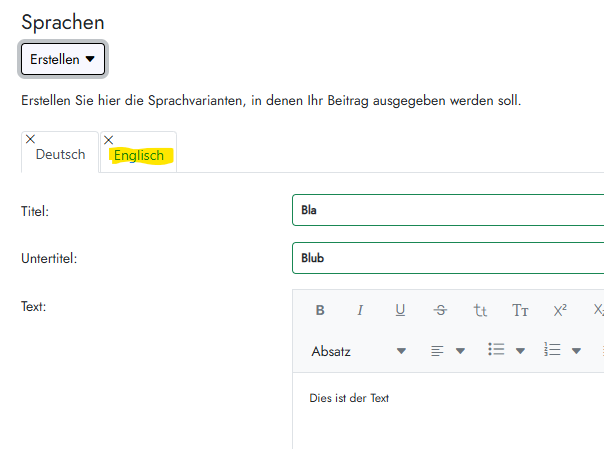
Wollen Sie den Job-Beitrag in einer Sprache verfassen, so wählen Sie die entsprechende Sprache über den Erstellen-Button aus.
Nun öffnen sich die Nachrichten-Felder für die jeweilige Sprache.
Titel und Untertitel sind für den App-Nutzer sichtbar. Sobald Sie die Felder ausfüllen, sind sie in der App-Vorschau rechts zu sehen.
In das Textfeld können Sie Ihre Nachricht an den App-Nutzer eintragen.
Wollen Sie die Nachricht in weiteren Sprachen ausgeben, so wählen Sie die Sprache erneut über den Erstellen-Button aus. Den Nachrichtfeldern wir die weitere Sprache in Form eines Reiters hinzugefügt.
Speichern
Um das Erstellen des Beitrags abzuschließen, klicken Sie oben links auf den Speichern-Button.
Veröffentlichen
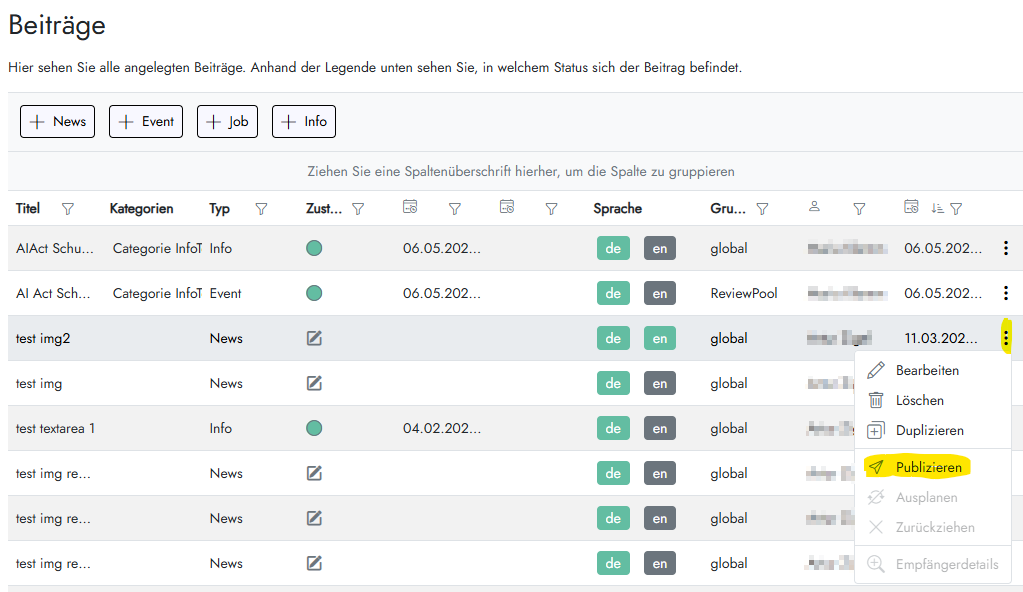
Nun erscheint Ihr Job-Beitrag in der Übersichtstabelle unter Beiträge. Sie können ihn erneut bearbeiten. Um den Beitrag endgültig zu veröffentlichen, klicken Sie auf die drei Punkte am Ende der Tabelle und klicken dann auf Publizieren. Eine Bearbeitung ist nun nicht mehr möglich.