

Branding/Individualisierung der App anpassen
Dieser Eintrag erklärt, wie Sie das visuelle Erscheinungsbild der CrewUp-App an die Corporate Identity Ihres Unternehmens anpassen. Durch Branding wird die App für Ihre Mitarbeitenden wiedererkennbar und stärkt die Identifikation mit dem Unternehmen.
Hinweis: Änderungen wirken sich auf die gesamte App aus und sind für alle Nutzer sichtbar
Wann und Warum nutze ich das Branding?
- Bei der Ersteinrichtung der Plattform
- Wenn Farben, Logos oder Designelemente aktualisiert oder an neue Unternehmensrichtlinien angepasst werden müssen.
- Um die Markenidentität konsistent in der App zu präsentieren.
Schritt-für-Schritt-Anleitung
Zugriff auf das Portal
Melden Sie sich mit administrativen Rechten im CrewUp-Portal an.
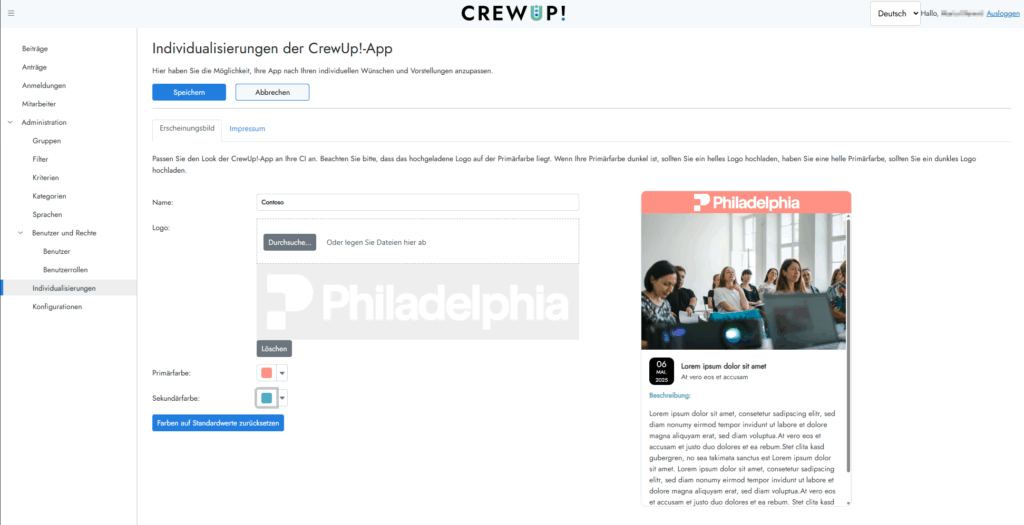
Navigieren Sie zum Menüpunkt Administration → Individualisierungen
Logo hochladen
Klicken Sie auf Durchsuche… .
Wählen Sie die Datei aus (idealerweise PNG oder SVG, max. 2 MB).
Bei Nichtgefallen: Entfernen Sie die Datei mit Löschen oder ersetzen Sie das Bild durch Hochladen einer neuen Datei.
Achtung:
Bitte beachten Sie, dass das hochgeladene Logo auf der Primärfarbe liegt. Sollten Sie ein mehrfarbiges Logo auswählen, sollte die Primärfarbe nicht die gleiche Farbe wie das Logo aufweisen. Prüfen Sie vor dem Upload die Bildgrößen und Dateiformate, um Ladezeiten zu optimieren.
Farbschema festlegen
Definieren Sie Primär- und Sekundärfarben gemäß Corporate Design.
Die Primärfarbe wird in der App für den Kopfbereich und die Navigation verwendet, die Sekundärfarbe für Datenfelder und Überschriften.
Achten Sie auf Barrierefreiheit (z. B. Kontraste von Text und Hintergrundfarben).
Überprüfen und Speichern
Prüfen Sie die Anzeige rechts in der Vorschau für mobile Geräte.
Bitte beenden Sie die Individualisierung mit klicken des Speichern-Buttons.
Änderungen werden sofort für alle Nutzer sichtbar.