

Mitarbeitende werden angelegt, um ihnen Zugang zur App zu geben und sie in Gruppen einzuordnen. (ACHTUNG: Mitarbeitende unterscheiden sich von Administrations-Portal-Nutzern; sie sind in erster Linie App-Nutzer, die Inhalte konsumieren und auf Beiträge reagieren.)
Wann und Warum verwalte ich Mitarbeitende?
- Bei der Ersteinrichtung der Plattform, um bestehende Mitarbeitende in die App zu integrieren.
- Wenn neue Mitarbeitende in die Organisation eintreten und Zugriff auf die Plattform erhalten sollen.
- Um Mitarbeitende korrekt in Gruppen einzuordnen.
Schritt-für Schritt-Anleitung
Zugriff auf das Portal
Melden Sie sich mit administrativen Rechten im CrewUp-Portal an. Um einen Mitarbeitenden für die Nutzung der App anzulegen, gehen Sie in der Navigation auf den Punkt Mitarbeiter.
Neuen Mitarbeitenden hinzufügen
Hier klicken Sie bitte auf das Große +-Zeichen.
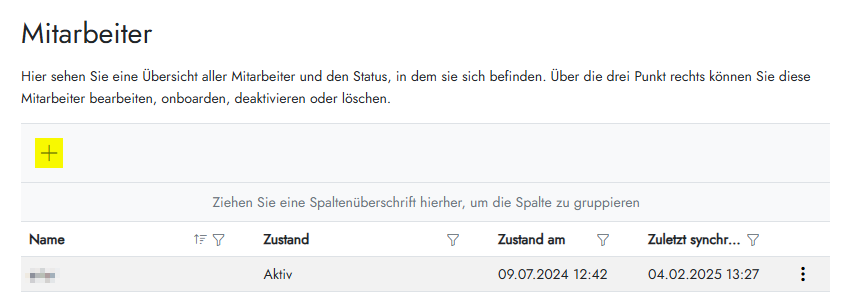
Geben Sie die grundlegenden Informationen ein:
▪ Vorname / Nachname
▪ Zugehörige Gruppe(n)
Klicken Sie auf Speichern, um den neuen Mitarbeitenden anzulegen.
Änderungen können jederzeit im Nachhinein vorgenommen werden.
Mitarbeitenden aktivieren
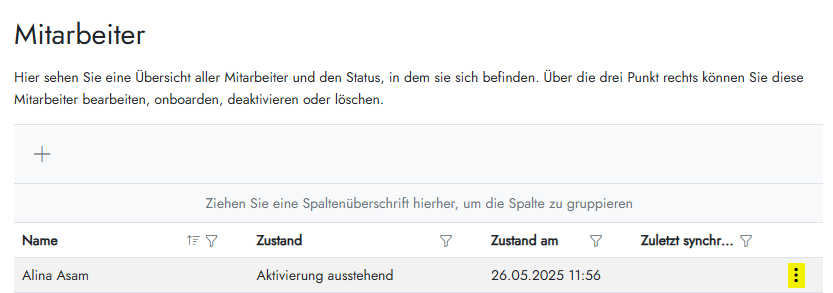
Der angelegte Mitarbeiter ist nun in der Übersichtstabelle sichtbar. Sein Status ist allerdings noch ‚Aktivierung ausstehend‘. Er muss also noch aktiviert werden.
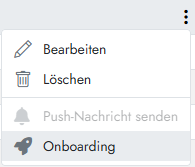
Navigieren Sie hierfür zu den Optionen des Mitarbeitenden (3-Punkte-Button am Ende eines Eintrags) und wählen Sie Onboarding.
Hier klicken Sie bitte auf Onboarding.
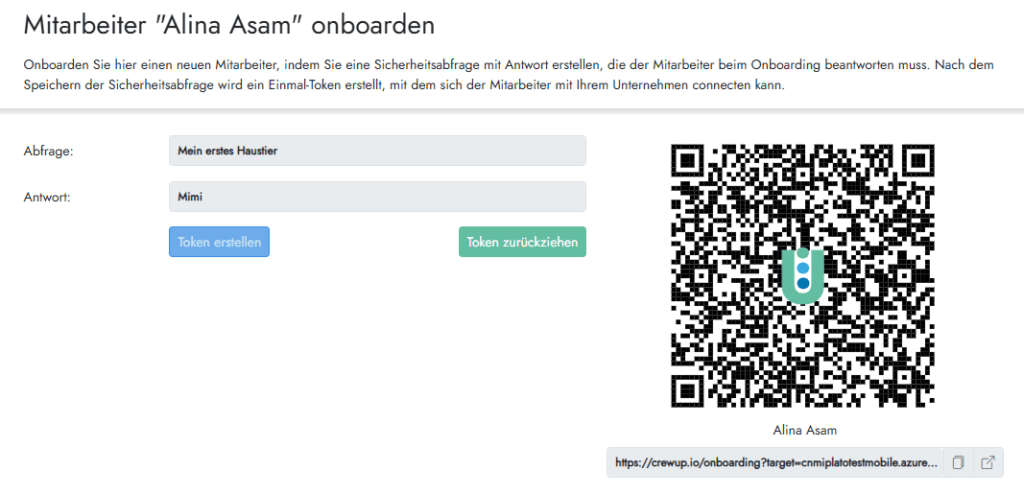
Legen Sie eine Sicherheits-Abfrage und eine Antwort fest – entweder in Absprache mit dem Mitarbeitenden oder Sie wählen eine Information (bspw.
Mitarbeitendennummer o.ä.), die lediglich der Mitarbeitende beantworten kann.
Klicken Sie nun auf Token erstellen, öffnet sich ein QR-Code und darunter eine URL.
1. Sie können nun den Mitarbeiter mit seinem Handy und installierter CrewUp!-App bitten, den QR-Code von Ihrem Bildschirm einzuscannen.
2. Die URL unter dem QR-Code können Sie kopieren und an den Mitarbeiter senden, so dass er sich bei installierter CrewUp!-App onboarden kann. (Ohne installierte App läuft der Link ins Leere).
Mitarbeitenden erneut aktivieren
Sollte der Mitarbeitende den Zugang zu seinem Gerät verloren oder das Gerät gewechselt haben, können Sie ihn erneut aktivieren.
Führen Sie hierzu den Schritt: Mitarbeitenden aktivieren erneut durch. Bisherige Zugänge werden dadurch deaktiviert
Mitarbeiter löschen
Über den 3-Punkte-Button am Ende eines Eintrags können Sie einen Mitarbeitenden löschen, wenn er zum Beispiel Ihr Unternehmen verlässt.
Der Mitarbeitende erhält dadurch keine neuen Inhalte mehr von Ihrem Unternehmen.
Sollte ein Mitarbeiter ein neues Gerät haben, können Sie ihn erneut onboarden.