

Dieser Eintrag erklärt, wie Sie Filter im CrewUp-Portal verwalten. Filter dienen dazu, Beiträge innerhalb einer Gruppe gezielt an Mitarbeitende auszuspielen,
die bestimmte Kriterien erfüllen. Sie ermöglichen eine präzise Steuerung der Inhaltssichtbarkeit und sorgen dafür, dass Mitarbeitende nur relevante Inhalte erhalten.
Ein Beitrag wird in CrewUp immer für eine Gruppe ausgespielt. Optional kann zusätzlich ein Filter auf der Gruppe angewendet werden, um den Empfängerkreis
innerhalb der Gruppe weiter einzugrenzen.
Wann und warum verwalte ich Filter?
- Um Inhalte innerhalb einer Gruppe gezielt an bestimmte Untergruppen von Mitarbeitenden zu verteilen.
- Wenn Sie sicherstellen möchten, dass Beiträge nur an Mitarbeitende gehen, die bestimmte Kriterien erfüllen (z. B. Standort, Funktion oder Qualifikation).
- Um zielgerichtete, personalisierte Kommunikation ohne Streuverluste zu ermöglichen.
Funktionsweise im Überblick
- Gruppen definieren, wer grundsätzlich Inhalte empfangen kann.
- Kriterien definieren, welche Eigenschaften (z. B. Standort, Rolle, Sprache) innerhalb einer Gruppe relevant sind.
- Filter definieren, welche Kombination von Kriterienwerten erfüllt sein muss, damit ein Beitrag tatsächlich an einen Mitarbeitenden ausgespielt wird.
Wenn ein Mitarbeitender Mitglied einer Gruppe ist, kann er in seinem Profil Werte für die in dieser Gruppe hinterlegten Kriterien festlegen. CrewUp prüft beim Ausspielen von Beiträgen automatisch, ob der Mitarbeitende die Bedingungen eines Filters erfüllt.
- Erfüllt der Mitarbeitende die Filterbedingungen → Beitrag wird angezeigt.
- Erfüllt der Mitarbeitende sie nicht → Beitrag wird nicht angezeigt.
- Ändert der Mitarbeitende sein Profil später und erfüllt die Bedingungen → Beitrag wird nachträglich ausgespielt.
- Ändert der Mitarbeitende sein Profil und disqualifiziert sich → Beitrag bleibt sichtbar (wird nicht zurückgezogen).
Schritt-für-Schritt-Anleitung
1. Zugriff auf das Portal
- Melden Sie sich mit administrativen Rechten im CrewUp-Portal an.
- Navigieren Sie zu Administration → Filter.
2. Filter erstellen
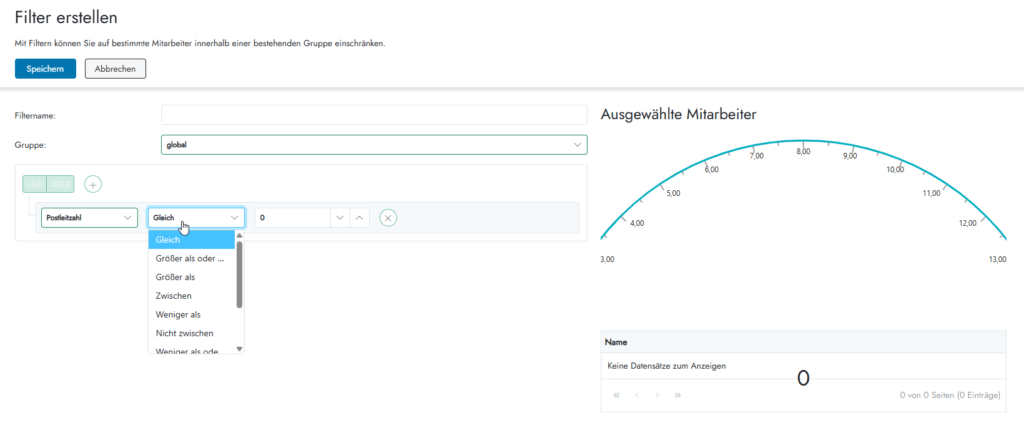
- Klicken Sie auf den +-Button, um einen Filter hinzufügen.
- Vergeben Sie einen Filternamen ein und wählen Sie die Gruppe, für die der Filter gelten soll.
- Legen Sie fest, auf welchen Kriterien der Filter basieren soll (nur Kriterien, die der gewählten Gruppe zugeordnet sind, stehen zur Auswahl).
- Definieren Sie die Filterbedingungen, z. B.:
– Standort = München
– Funktion = Schichtleiter - Kombinieren Sie mehrere Filterbedingungen mit UND- bzw. ODER-Operatoren, um präzise Filter zu erstellen.
- Im Vorschaufeld sehen Sie, wie viele und welche der Gruppenmitglieder die Filterbedingungen derzeit erfüllen
3. Filter bearbeiten oder löschen
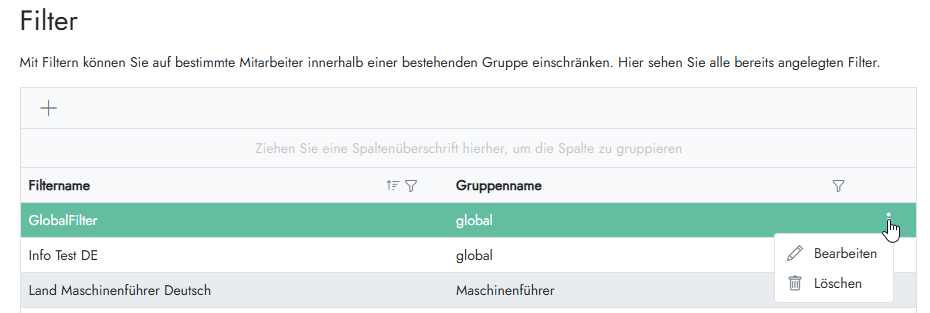
- Bereits angelegte Filter können bearbeitet oder gelöscht werden.
- Beim Bearbeiten eines Filters:
– CrewUp prüft automatisch, welche Mitarbeitende nun die neuen Filterbedingungen erfüllen.
– Beiträge, die mit diesem Filter veröffentlicht wurden, werden an alle neu qualifizierten Mitarbeitenden nachträglich ausgespielt. - Beim Löschen eines Filters:
– Beiträge, die mit diesem Filter veröffentlicht wurden, werden nunmehr allen Mitgliedern der dem Beitrag zugeordneten Gruppe angezeigt.
4. Filter bei der Beitragserstellung verwenden
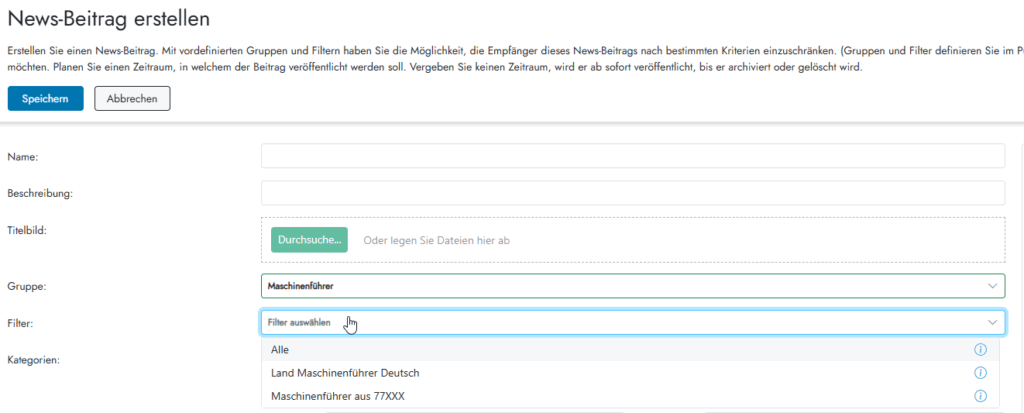
- Beim Anlegen eines Beitrags muss zuerst eine Gruppe ausgewählt werden.
- Optional kann zusätzlich ein Filter aus der zur Gruppe gehörigen Filterliste ausgewählt werden.
- Der Beitrag wird dann nur an Mitarbeitende innerhalb dieser Gruppe ausgespielt, die die Filterbedingungen erfüllen.
Beispiel zur Veranschaulichung
- Gruppe: Produktion
- Kriterium: Schicht
- Filter: Schicht = Nachtschicht
Wenn ein Beitrag mit dieser Gruppe und diesem Filter veröffentlicht wird:
- Sieht ein Mitarbeitender den Beitrag nur, wenn er in seinem Profil „Schicht = Nachtschicht“ angegeben hat.
- Passt der Mitarbeitende später sein Profil an (z. B. wechselt auf Nachtschicht), wird der Beitrag nachträglich ausgeliefert.
- Ändert der Mitarbeitende seine Profilangabe erneut (z.B. wechselt von Nachtschicht auf Tagschicht), bleibt der Beitrag für ihn sichtbar.
- Wird der zugrundeliegende Filter gelöscht, wird der Beitrag allen Mitgliedern der Gruppe „Produktion“ angezeigt.
Tipps & Hinweise
- Filter sind gruppenbezogen – sie gelten nur innerhalb der Gruppe, für die sie erstellt wurden.
- Stellen Sie sicher, dass die benötigten Kriterien aktiviert und der Gruppe zugeordnet sind, bevor Sie Filter anlegen (siehe „Kriterien definieren“).
- Nutzen Sie aussagekräftige Filternamen, um sie beim Erstellen von Beiträgen schnell zuordnen zu können.
- Verwenden Sie die Gruppe „global“, um Beiträge systemweit ohne Einschränkung zu veröffentlichen.
- Komplexe Filterbedingungen sollten regelmäßig überprüft werden, um die gewünschte Zielgruppe weiterhin korrekt zu treffen.